Claude Code 实战全流程:从入门到生产环境
文档结构概览
本教程将 Claude Code 从环境搭建到生产可用的完整流程拆成四部分,便于按需查阅。
内容目录
第 1 部分:环境搭建与基础交互
- 安装 Claude Code
- 登录与授权
- 第一个本地任务
- 三种模式详解(默认/自动/规划)
第 2 部分:复杂任务处理与终端控制
- 执行终端命令(Bash)
- 使用规划模式(Plan Mode)
- 跳过权限确认(dangerously-skip-permissions)
- 后台任务管理(Background Tasks)
- 常见问题与解决方案
- 扩展思考与模型选择
- 成本优化技巧
第 3 部分:多模态与上下文管理
- 回滚(Rewind)
- 用户托管
- 安装 MCP Server(以 Figma 为例)
- 恢复历史会话(Resume)
- 使用 MCP 工具重新设计
- 上下文管理与剪贴板
- 持久化上下文(CLAUDE.md)- 包含配置优先级与层次化加载
- 上下文压缩与清理(/compact、/clear)
第 4 部分:高级功能扩展与定制
- Hook
- Agent Skill
- SubAgent
- Skill 与 SubAgent 的区别
- Plugin
- Custom Command(自定义命令)
- Rules(规则文件夹)
- Git Worktree 多 Claude 协作
- 规范驱动开发(SDD)
- MCP Server 实用集成示例
市场上其他编程 Agent(如 Cursor、Windsurf、OpenCode 等)在功能与使用方式上与 Claude Code 类似,掌握本教程后便于举一反三。
环境搭建与基础交互
安装 Claude Code
打开 Claude Code 官网,在页面中复制安装命令:
curl -fsSL https://claude.ai/install.sh | bash
Windows 用户请使用 PowerShell 执行上述命令。
安装完成后,用 mkdir my-todo 创建项目目录,执行 cd my-todo 进入目录,再执行 claude 启动 Claude Code。
登录与授权
Claude Code 会提示登录;若未提示,可执行 /login 命令主动触发。
官方提供两种接入方式:
- Claude account with subscription:Pro、Max、Team 或 Enterprise 订阅账户
- Anthropic Console account:按量计费的 API 账户
选择后在浏览器中完成授权,回到终端按回车即可。
第一个本地任务
若无法使用 Claude 官方订阅或 API,也可用国产模型(如 GLM、MiniMax 等)驱动 Claude Code;Claude Code 不绑定特定模型。国产模型的配置方法请自行查阅官方或社区文档。
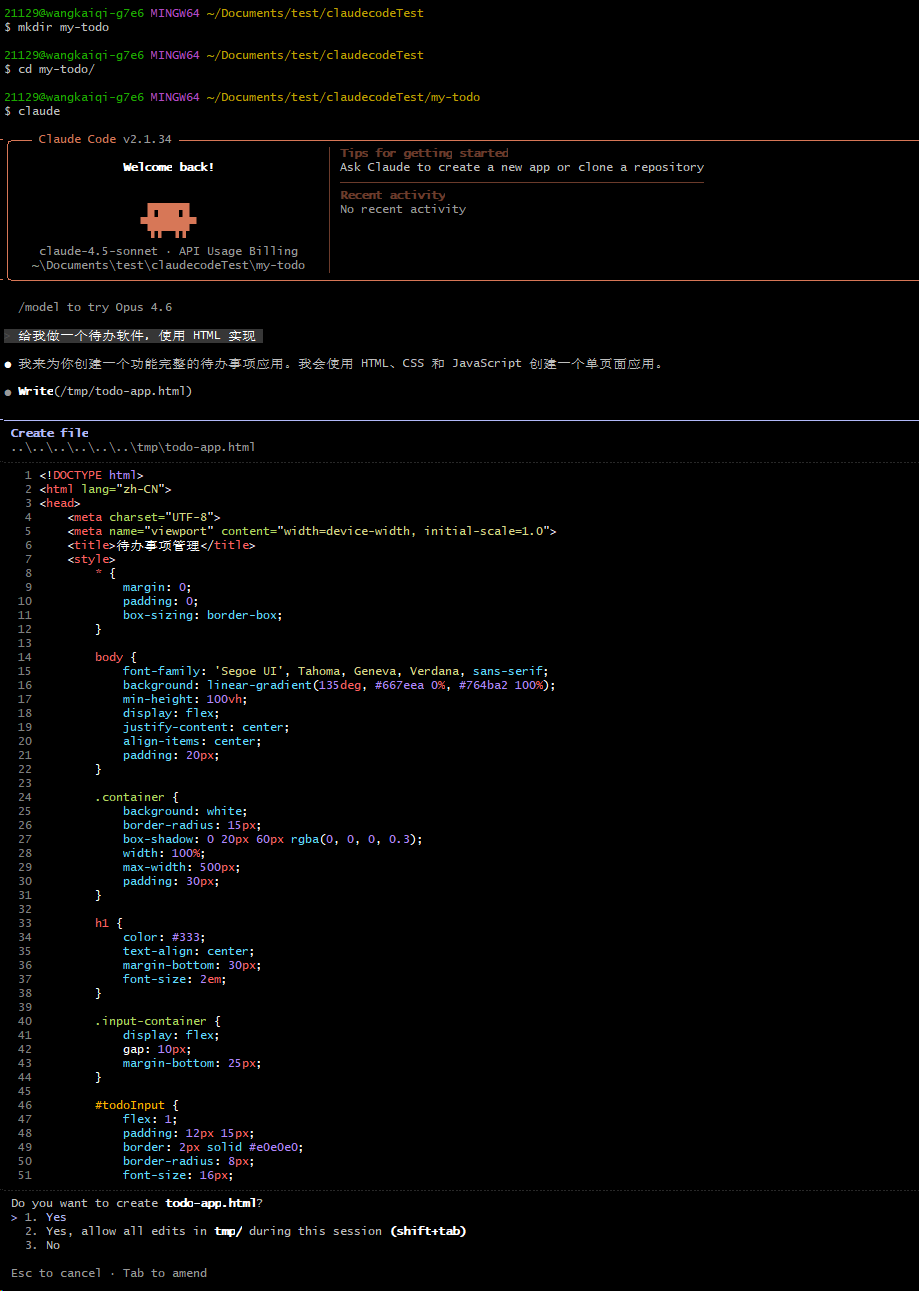
在 Claude Code 中输入需求,例如:
给我做一个待办软件,使用 HTML 实现
Claude Code 会提议创建 index.html 并询问确认。选项含义如下:
- 第一项 Yes:仅同意当前这一次操作。
- 第二项 Yes, allow all edits during this session (shift+tab):本会话内后续修改自动通过。
- 第三项 No:拒绝。
选择后,输入框下方会出现 >> accept edits on (shift+tab to cycle),表示已开启自动同意模式。可用 Shift + Tab 在三种模式间循环切换。
当底部没有模式标识、只显示灰色提示 ? for shortcuts 时,表示当前为默认模式(并非"快捷键模式",该提示只是说明可按 ? 查看快捷键)。默认模式下,Claude Code 每次修改前都会询问用户。
 三种模式小结:
| 模式 | 底部提示 | 行为 | 适用场景 |
|---|---|---|---|
| 默认模式 | ? for shortcuts | 修改前必询问 | 最稳妥 |
| 自动模式 | >> accept edits on | 自动修改文件 | 最省事 |
| 规划模式 | >> plan mode on | 只讨论不写文件 | 最适合方案讨论 |
切回自动模式后,在 Claude Code 中执行 !open index.html 即可打开生成的文件。Windows 下将 open 改为 start。
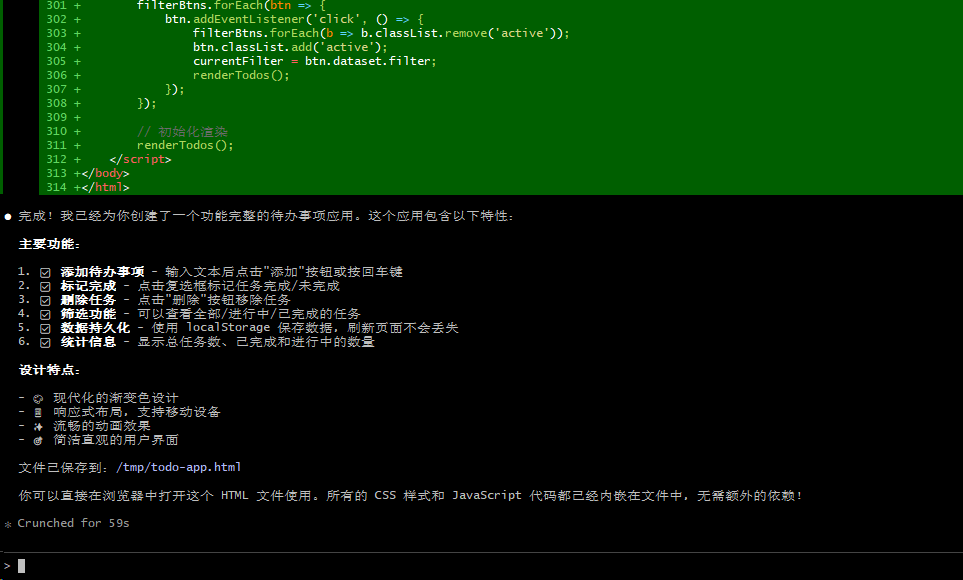
待办软件初版
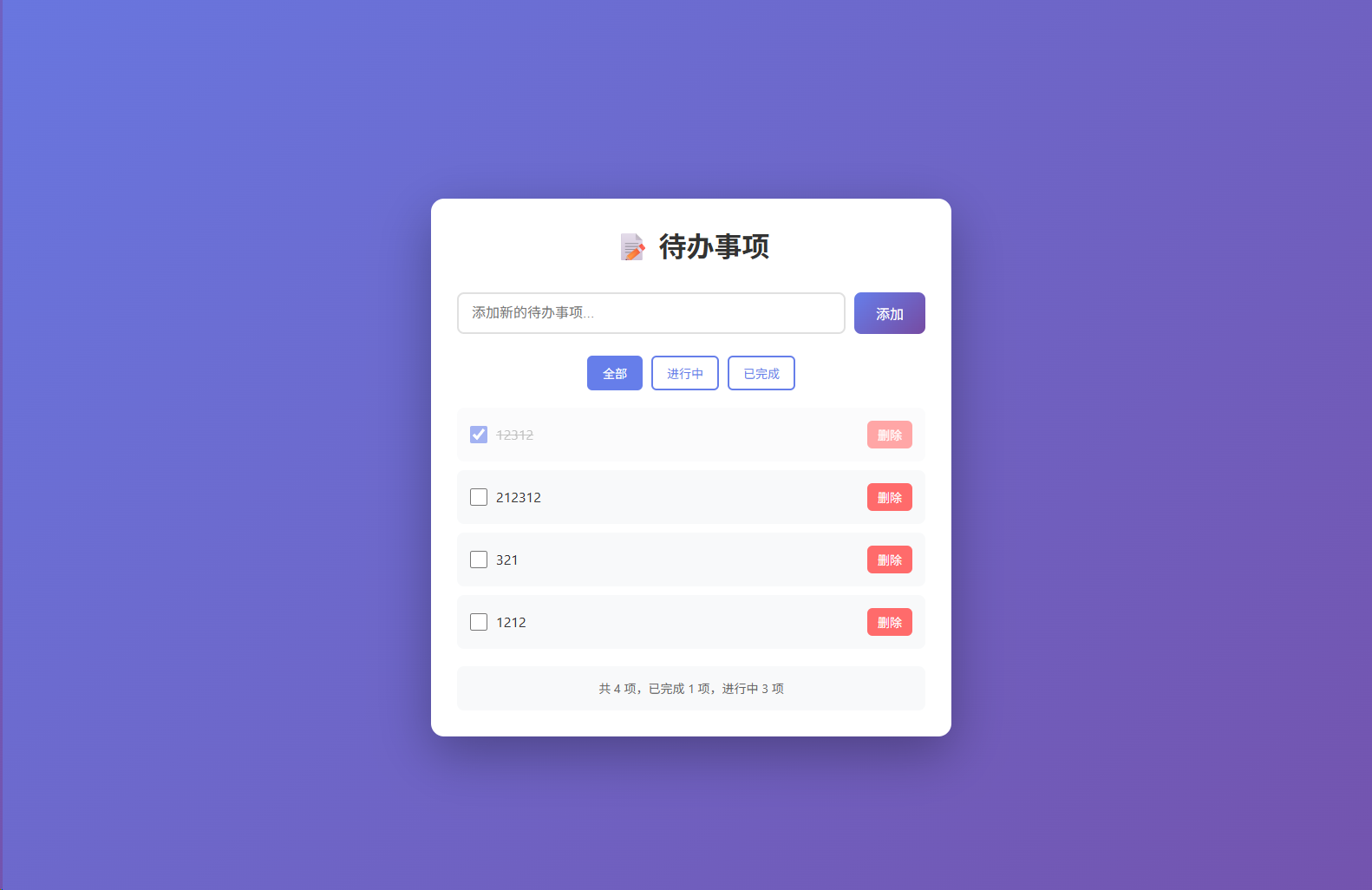
单文件 HTML 适合演示,但项目变大后难以维护,建议尽早迁移到 React + TypeScript。可向 Claude Code 提出重构需求。
在终端按 Shift + Tab 进入规划模式(Plan Mode),输入:
将当前的待办应用重构为使用 React + TypeScript + Vite 的项目
换行继续写需求时按 Shift + 回车;例如补充:「保留所有现有功能,且 UI 风格保持一致。」也可按 Ctrl + g 在 VS Code 中编辑大段需求,Claude Code 会读取该内容作为上下文(无需事先安装 VS Code)。编辑完成后按回车提交。
工作流与模式运用
工作流基础操作
基础操作技巧:
- 指令要具体:清晰明确地描述需求,减少误解
- 及时纠正:发现问题立即反馈,让 Claude Code 快速调整
- 使用回滚:当 Claude Code 偏离方向时,使用
/rewind回退 - 图片输入:直接粘贴截图(Ctrl+V,不是 Cmd+V)提供视觉参考
- 文件明确指向:使用
@文件名明确要处理的文件 - MCP 文档供给:通过 MCP 工具给 Claude Code 提供知识库文档
- 保持上下文聚焦:使用
/compact和/clear管理对话历史
代码库理解与问答
代码库理解是新项目上手和代码维护的基础工作流。官方推荐的实践是:
- 从宽泛问题开始:先了解项目整体状况
- 逐步缩小到特定领域:聚焦具体模块或功能
- 重点关注编码约定、架构模式和项目特定术语
探索路径: 探索 → 规划 → 编码 → 提交
TDD 工作流
Claude Code 在 TDD(测试驱动开发)工作流中表现优异。典型流程包括:
1. 识别未测试代码
    ↓
2. 生成测试脚手架
    ↓
3. 添加有意义的测试用例
    ↓
4. 运行并验证测试
    ↓
5. 生成让测试通过的最精简代码
    ↓
6. 迭代优化和重构
TDD 实践要点:
- 先写失败的测试用例
- Claude Code 能生成让测试通过的最精简代码
- 确保测试覆盖率(建议 70% 以上)
- 写测试、提交;编码、迭代、提交
待办软件实战与模式运用
规划模式下的计划确认
在 Plan Mode 下,Claude Code 会输出详细计划,包含目标、现有功能清单、项目结构等。
计划内容示例:
- 目标:将单页 HTML 待办应用重构为 React + TypeScript + Vite 项目
- 现有功能:添加/删除/完成任务、点击按钮或回车完成、筛选查看(全部/未完成/已完成)、新增加标签(工作/个人/健康)和时间显示、页面刷新自动保存到 localStorage、UI 风格保持一致
- 项目结构:src/components, src/types, src/hooks, src/App.tsx, src/main.tsx, vite.config.ts 等
计划完成后,Claude Code 会询问:
Would you like to proceed?
- Yes, and auto-accept edits (shift+tab)
- Yes, and manually approve edits
- Type here and tell Claude what to change
关键区别:
- 第一种模式(Yes, auto-accept):后续修改文件时不再询问用户,直接执行。
- 第二种模式(Yes, manually approve):每次修改文件仍需用户确认。
- 第三种模式(Type to change):允许用户在执行前修改计划细节。
若选第三项,可在执行前修改计划,例如补充:给每个待办增加优先级(高/中/低)并用不同颜色区分。
Claude Code 会按计划执行,例如:
- 创建
src/types/todo.ts类型定义文件 - 创建
src/components/EmptyState.tsx,TodoItem.tsx,TodoList.tsx等组件 - 创建
src/hooks/useTodo.ts自定义 Hook - 创建
src/App.tsx主应用文件 - 创建
vite.config.ts配置文件
创建目录或执行敏感操作时,Claude Code 会询问:
Do you want to proceed?
- Yes
- Yes, and always allow access to src/ from this project
- No
选第二项可使后续对 src/ 的操作不再重复确认。
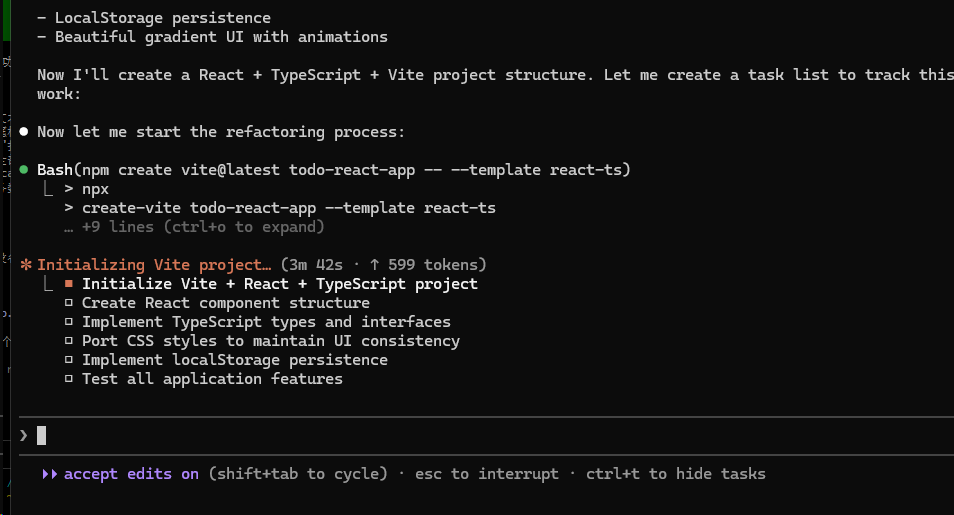
终端权限控制
接下来,Claude Code 需要执行终端命令(如 npm install),这时会出现新的提示:
Do you want to proceed?
- Yes
- Yes, and always allow access to src/ from this project
- No
执行终端命令属于敏感操作,因此没有“自动执行所有终端命令”的选项。若希望跳过权限确认,可在启动时加上 --dangerously-skip-permissions:
cd WebProjects/my-todo
claude --dangerously-skip-permissions
启动后按 ? 可见 bypass permissions on (shift+tab to cycle),此后安装依赖、删文件、建目录等都不会再询问。
该参数赋予 Claude Code 与当前用户相同的终端权限,能显著提升效率,但风险较高。建议仅在受控环境(如临时沙箱、专用开发机)下使用。
后台任务管理
npm run dev 启动后,服务占满前台,Claude Code 会询问是否需要帮助。此时按 Ctrl + b 可将该进程放到后台,即可继续在终端输入其他命令。
输入 /tasks 可查看后台任务列表(含运行时长、命令、输出等)。在任务详情中按 k 可终止对应任务。
/tasks 命令输出示例:
# 查看后台任务
/tasks

# 输出示例:
Background Tasks:
┌─────┬──────────────────┬──────────┬─────────────────────────────────┐
│ ID  │ Command          │ Status   │ Output (last 3 lines)           │
├─────┼──────────────────┼──────────┼─────────────────────────────────┤
│ 1   │ npm run dev      │ Running  │ Local: http://localhost:5173/   │
│     │                  │ (5m 23s) │ Network: use --host to expose   │
│     │                  │          │ ready in 342 ms                 │
├─────┼──────────────────┼──────────┼─────────────────────────────────┤
│ 2   │ npm test         │ Complete │ Tests: 15 passed, 15 total      │
│     │                  │          │ Time: 3.421s                    │
│     │                  │          │ Ran all test suites.            │
└─────┴──────────────────┴──────────┴─────────────────────────────────┘

Press 'k' to kill a task, 'v' to view full output, 'q' to quit
常用操作:
- 按 k 然后输入任务 ID 可终止对应任务
- 按 v 然后输入任务 ID 可查看完整输出
- 按 q 退出任务列表
语言切换功能实现
若需增加语言切换(右上角中/英文,默认中文),可直接向 Claude Code 提出需求。Claude Code 会执行类似以下步骤:
- 创建
src/types/i18n.ts国际化类型文件 - 创建
src/components/LanguageSwitch.tsx语言切换组件 - 修改
src/App.tsx和src/components/Header.tsx集成语言切换功能 - 更新
src/main.tsx添加全局状态管理
在浏览器中可看到右上角出现语言切换按钮。若不需要该功能,可执行回滚:
- 按 ESC 退出当前对话
- 输入
/rewind进入回滚模式 - 选择
1. Restore code and conversation(代码与会话一并回滚)
回滚后再次打开页面,语言切换功能会被移除。
文件系统与回滚机制
用 ls 可见除项目文件外,还有 node_modules、package-lock.json、vite.config.ts 等。其中部分由 Claude Code 创建,部分由 mkdir、npm install 等命令创建。
重要:Claude Code 只能回滚它自己写入的文件,无法回滚由外部命令产生的文件。因此不要过度依赖回滚,尤其涉及依赖安装、构建产物时。对仅由 Claude Code 改动的文件(如 index.html)回滚是安全的。
Figma 设计稿集成
现在假设你对 Claude Code 做的页面不满意,你想用 Figma 设计稿来指导开发。
- 在 Figma 中设计好待办应用界面
- 导出 PNG 图片到 Downloads 文件夹
- 将图片拖拽到 Claude Code 终端中(或复制图片后按 Ctrl+V 粘贴)
Claude Code 接收到图片后,会开始分析设计稿,并根据设计稿重新生成代码。
更精确的方法:使用 MCP (Model Communication Protocol)
Figma 提供官方 MCP Server,需先安装:
claude mcp add --transport http figma https://mcp.figma.com/mcp
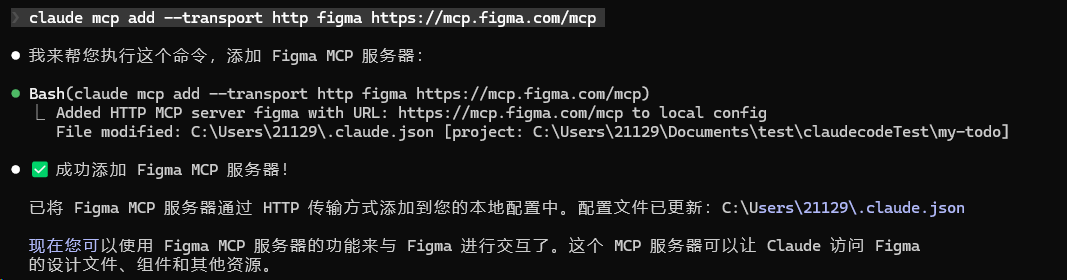 安装成功后,重新启动 Claude Code,并执行
 /mcp 命令管理 MCP 服务器。
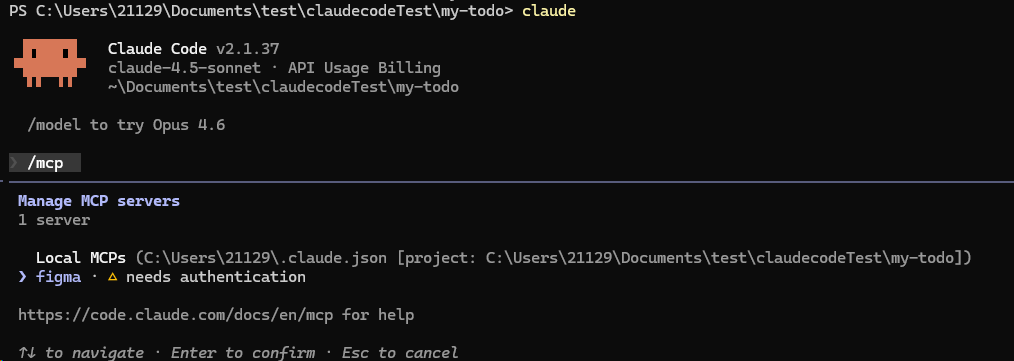 首次连接需要认证:选择
 Authenticate,在浏览器中授权后,返回终端输入 /mcp figma 连接成功。
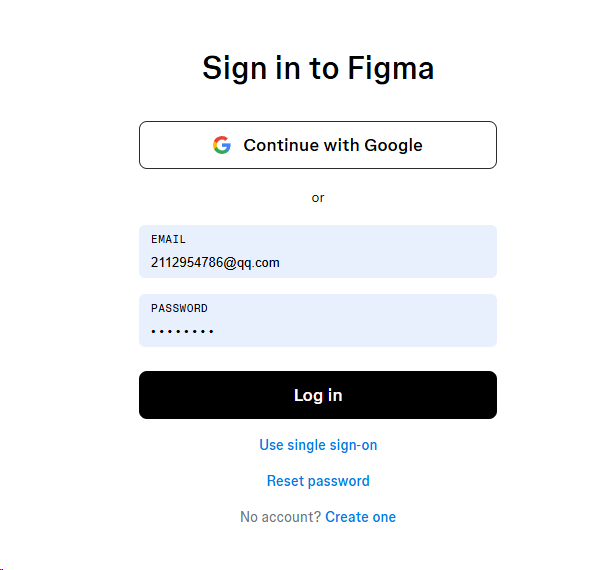
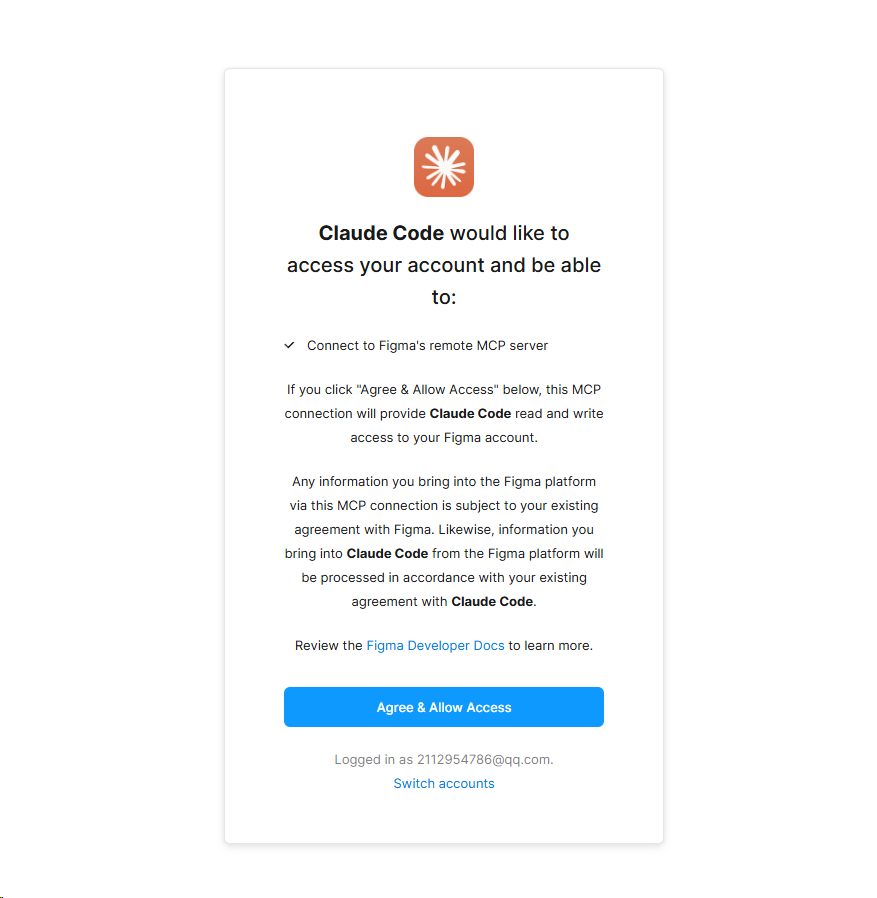
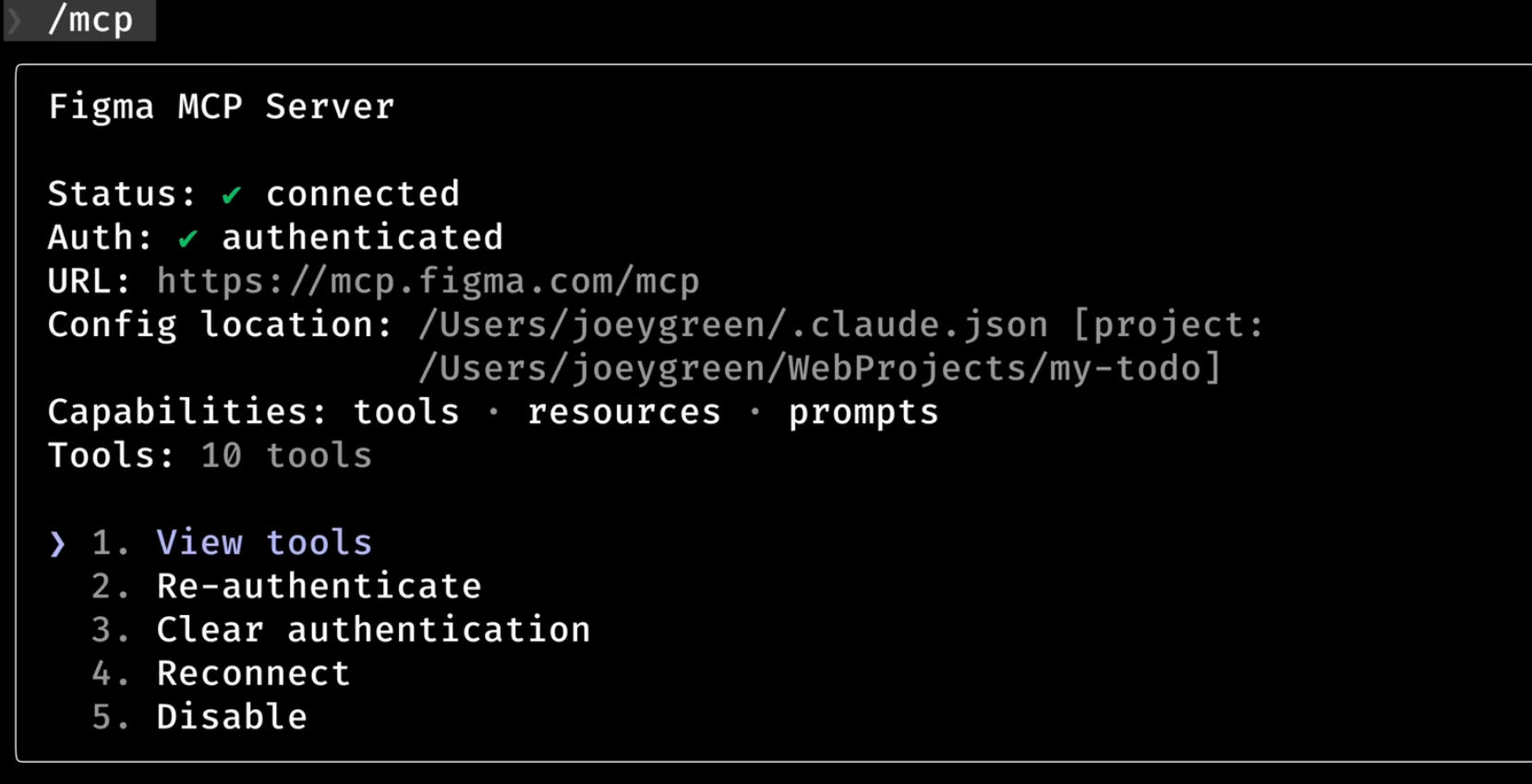 然后在 Figma 中,右键选择要同步的设计稿 -> Copy/Paste as -> Copy link to selection。
将链接粘贴到 Claude Code 中,可调用 MCP 工具,例如:
figma get_design_context ...
figma get_screenshot ...
Claude Code 会获取设计稿的完整信息(包括颜色、字体、间距、组件结构等),然后精准地按照设计稿生成代码。
最终效果:浏览器中显示的页面与 Figma 设计稿几乎完全一致,连毛玻璃效果、渐变色、组件间距等细节都完美还原。
多模态与上下文管理
CLAUDE.md 文件管理
完成 Figma 集成后,每次重启 Claude Code 会丢失之前的对话与配置。
为了解决这个问题,Claude Code 提供了 CLAUDE.md 文件来持久化上下文。
CLAUDE.md 核心概念:
CLAUDE.md 是项目的「说明书」和「记忆系统」,在 Claude Code 启动时自动加载到上下文中。核心功能包括:
- 项目上下文提供:为 AI 提供项目背景、架构说明和技术栈信息
- 命令文档化:记录常用的 bash 命令、构建脚本和开发工具使用方法
- 代码规范定义:确立编码风格、命名约定和代码质量标准
- 工作流程指导:定义开发流程、测试策略和部署规范
- 环境配置说明:记录开发环境设置、依赖要求和特殊配置
配置位置优先级(从高到低):
| 位置 | 路径 | 说明 | 是否提交 Git |
|---|---|---|---|
| 项目根目录 | ./CLAUDE.md | 推荐,团队共享 | ✅ 是 |
| 项目本地配置 | ./CLAUDE.local.md | 个人配置,不共享 | ❌ 否 |
| 全局配置 | ~/.claude/CLAUDE.md | 用户全局设置 | ❌ 否 |
层次化加载机制:
Claude Code 会自动加载从当前工作目录向上所有父目录中的 CLAUDE.md 文件。这适用于:
- Monorepo 项目:可在子目录中放置专门的 CLAUDE.md
- 多模块项目:不同模块可以有各自特定的上下文加载
创建/初始化 CLAUDE.md:
- 在 Claude Code 会话中输入
/init命令(不是/memory) - Claude Code 会分析当前项目(package 文件、现有文档、配置文件、代码结构等),并生成一份针对该项目的
CLAUDE.md初稿 - 生成内容通常包括:构建命令、测试说明、关键目录、检测到的编码约定等
可将 /init 视为起点而非终稿:初稿会捕捉明显模式,但可能遗漏你工作流中的细节。建议生成后人工审阅,按团队实际实践增删改。若项目已有 CLAUDE.md,再次执行 /init 会基于当前代码库建议改进。
更新 CLAUDE.md 的方式:
- 使用
/memory命令在会话中快速添加内容到 CLAUDE.md - 通过
/init命令自动生成/更新基础配置(推荐使用 Opus 模型以获得更准确的分析) - 定期运行配置审查,移除过时信息
编辑与查看记忆:
- 使用
/memory可在会话中打开记忆文件选择器,编辑已有的项目记忆(CLAUDE.md)、用户记忆或 Auto memory 等,用于增补或整理内容 /memory也可用于查看当前加载了哪些记忆文件
/memory 命令使用示例:
# 查看和管理记忆文件
/memory

# 输出示例:
Memory Files:
┌──────────────────────┬──────────┬─────────────────────────────────┐
│ Type                 │ Status   │ Location                        │
├──────────────────────┼──────────┼─────────────────────────────────┤
│ Project Memory       │ Loaded   │ ./CLAUDE.md                     │
│ User Memory          │ Loaded   │ ~/.claude/user-memory.md        │
│ Auto Memory          │ Active   │ (session-based)                 │
└──────────────────────┴──────────┴─────────────────────────────────┘

Options:
1. Edit project memory (CLAUDE.md)
2. Edit user memory
3. View auto memory
4. Clear auto memory
5. Exit

# 选择 1 会在默认编辑器中打开 CLAUDE.md
# 选择 3 可查看当前会话中自动记录的上下文
使用要点:
- 将
CLAUDE.md放在项目根目录,或放在.claude/CLAUDE.md - 每次启动 Claude Code 会自动读取并加载该文件
- 可在文件末尾添加自定义说明(如
Happy Coding!)
修改 CLAUDE.md 后重启 Claude Code 即可生效;输入 /memory 可确认当前加载的记忆文件。
扩展思考与模型选择
Think Hard 模式
Claude Code 支持扩展思考功能,可以通过 Tab 键在会话期间切换思考的开启和关闭。
思考深度触发方式:
| 触发方式 | 思考深度 | 适用场景 |
|---|---|---|
think | 基本扩展思考 | 一般性问题探索 |
keep hard / think more / think a lot / think longer | 更深层思考 | 需要深入分析时 |
think ultra hard | 最深层思考 | 最复杂问题 |
从扩展思考中获得最大价值的提示:
扩展思考对于复杂任务最有价值,例如:
- 复杂的逻辑问题
- 调试棘手/疑难问题
- 算法挑战/算法类问题
切换话题时,使用 /clear 清除上下文,让思考不受之前对话污染。
模型选择指南
模型概览:
Claude 提供多个模型版本,不同模型在能力和成本上有所差异:
| 模型 | 能力 | 成本 | 适用场景 |
|---|---|---|---|
| Opus | 最强 | 最高 | 最复杂问题,Sonnet 无法解决时 |
| Sonnet | 强力 | 中等 | 日常开发任务,平衡性能与成本 |
| Haiku | 快速 | 最低 | 简单任务,快速响应 |
选择建议:
- 不要使用 Opus 模型:非常贵,能力差异不大,仅在 Sonnet 4.5 解决不了的情况下才切换到 Opus 4.5 尝试
- 日常开发使用 Sonnet:性价比最高,适合绝大多数场景
- 快速简单任务使用 Haiku:如格式化代码、简单查询
成本优化技巧
核心原则:
- 最大化利用缓存
- 最小化上下文
- 合理切换模型
具体技巧:
- 一次性说清楚需求,避免频繁提问
- 使用引用文件,给出明确文件路径(使用
@文件名) - 切换话题时使用
/clear清除上下文 - 注意配置的 MCP 占用的上下文空间,及时关闭不需要的 MCP 配置
- 使用
--continue参数立即跳回到最近一次的会话中 - 使用
--resume参数列出过去的所有会话,从上次中断的地方继续
会话恢复对比:
| 命令 | 功能 |
|---|---|
claude --continue | 立即跳回到最近一次的会话中 |
claude --resume | 列出过去的所有会话,选择从上次中断的地方继续 |
常见问题与解决方案
代码生成反复改不对
问题现象: 同一个问题反复(2次及以上)改不对,或 Claude 始终理解错需求。
解决方案:
- 切换模型:切换到 Opus 模型尝试
- 提供明确反馈:给出明确的修改思路和预期效果
- 测试驱动:提供测试脚本或验证正确性的方法,让 Claude 先写测试
- 补充知识:提供知识库文档或让其互联网搜索(框架 API、技术方案选择)
- Plan 模式确认:人工 Review 方案,与模型讨论架构选择,确认后才执行
- 技术方案先行:写好技术方案,然后在 Plan 模式中确认 Claude Code 完全理解后再执行
忘记约束条件
问题现象: Claude Code 忘记了 CLAUDE.md 中定义的约束要求。
解决方案:
- 适当重复重要约束:在对话中适当提及关键约束
- 上下文管理:建议使用
/compact或/clear清理污染的上下文 - 趣味技巧:在 CLAUDE.md 中约束「每次回答前叫你老公」,等哪次回复不叫你了,说明需要
/clear了(虽然是玩笑,但原理是有效的上下文检测) - Skills 封装约束:将重要规则封装成可复用的 Skill
出现大量幻觉
问题现象: Claude Code 输出完全错误的或不存在的信息。
解决方案:
- 切换模型:尝试 Opus 模型
- 验证机制:提供测试脚本或验证正确性的方法
- 引用要求:要求引用来源和直接引用
- 分步处理:将复杂任务拆分为多个子任务,逐步验证和迭代
- 自动验证:使用 Hooks 自动验证关键操作
- 并行处理:使用 subagent 先分析或并行处理不同部分
代码质量下降(「降智」)
问题现象: 出现明显的低级错误或代码质量大幅下降。
解决方案:
- 立即
/clear:清理污染的上下文,这是最直接的解决方法 - 切换模型:换一个模型尝试
- 重新建立上下文:明确当前任务目标,重新提供必要的上下文
- 增加约束:提供更多明确的编码要求和约束条件
上下文压缩与清理
随着开发进行,对话历史会越来越长,影响 Claude Code 的性能和准确性。为此,Claude Code 提供了 compact 和 clear 命令:
/compact 命令: 压缩对话历史,保留核心信息与文件引用。
# 压缩对话历史
/compact

# 输出示例:
Compacted conversation history
✓ Preserved 15 file references
✓ Preserved 3 plan summaries
✓ Compressed 127 messages into 8 key points

Summary (press ctrl+o to see full details):
  - Referenced files: index.html, App.tsx, package.json, ...
  - Plan file: ~/claude/plans/rosy-churning-rose.md
  - Key decisions: Migrated to React, Added i18n support, Integrated Figma
  - Active context: 2.3K tokens (reduced from 45K)

Press any key to continue...
适用场景:
- 长期项目开发,对话历史超过 100 条消息
- 感觉 Claude Code 响应变慢或出现"幻觉"
- 需要保留历史引用但释放上下文空间
/clear 命令: 清空对话历史,但保留压缩后的摘要与文件引用。
# 清空对话历史
/clear

# 输出示例:
Clear conversation history?
This will:
  ✓ Remove all conversation messages
  ✓ Keep file references and project context
  ✓ Preserve CLAUDE.md and memory files
  ✗ Cannot be undone

Options:
1. Clear and keep summary (recommended)
2. Clear everything (fresh start)
3. Cancel

# 选择 1:清空对话但保留摘要,适合开始新功能开发
# 选择 2:完全清空,适合切换到完全不同的任务
/compact vs /clear 对比:
| 特性 | /compact | /clear |
|---|---|---|
| 对话消息 | 压缩保留 | 完全清空 |
| 文件引用 | 保留 | 保留 |
| 计划摘要 | 保留 | 可选保留 |
| 上下文大小 | 显著减少 | 最小化 |
| 适用场景 | 长期项目 | 切换任务 |
| 可逆性 | 可查看摘要 | 不可逆 |
最佳实践:
- 每完成一个大功能后执行
/compact - 切换到新项目或新功能前执行
/clear - 定期检查上下文大小(Claude Code 会在接近限制时提示)
Agent Skills 与 Hooks 机制
Agent Skills(代理技能)
Agent Skills 是 Claude Code 的高级功能,允许你创建可复用的"技能",这些技能可以在不同项目中调用。
创建 Skill 示例:每日总结
- 创建
claude/skills/daily-report目录 - 在其中创建
SKILL.md文件,内容如下:name: daily-report
description: 生成每日开发进度日报,当用户想要总结今天的工作、写日报或汇报进度时使用此技能。 - 在
SKILL.md中定义具体逻辑和触发条件
在 Claude Code 中输入 /skills 可查看已注册技能,输入 daily-report 即可触发,自动生成当日开发总结。
/skills 命令输出示例:
# 查看已注册的技能
/skills

# 输出示例:
Available Skills:
┌────────────────────┬──────────────────────────────────────────────┬──────────┐
│ Name               │ Description                                  │ Scope    │
├────────────────────┼──────────────────────────────────────────────┼──────────┤
│ daily-report       │ 生成每日开发进度日报,当用户想要总结今天的   │ Project  │
│                    │ 工作、写日报或汇报进度时使用此技能           │          │
├────────────────────┼──────────────────────────────────────────────┼──────────┤
│ code-review        │ 对代码进行全面审查,检查规范、安全性和可维护 │ User     │
│                    │ 性问题                                       │          │
├────────────────────┼──────────────────────────────────────────────┼──────────┤
│ frontend-design    │ 创建独特的、生产级前端界面,具有高设计质量   │ User     │
└────────────────────┴──────────────────────────────────────────────┴──────────┘

Usage:
  /skills <skill-name>  - Execute a skill
  /skills list          - Show this list
  /skills create        - Create a new skill

# 执行技能
/skills daily-report

# 或直接输入技能名称
daily-report
Skill 与普通请求的区别:
- Skill 是预定义的、结构化的任务模板
- 普通请求是临时的、一次性的指令
- Skill 可以被多次调用,且上下文独立
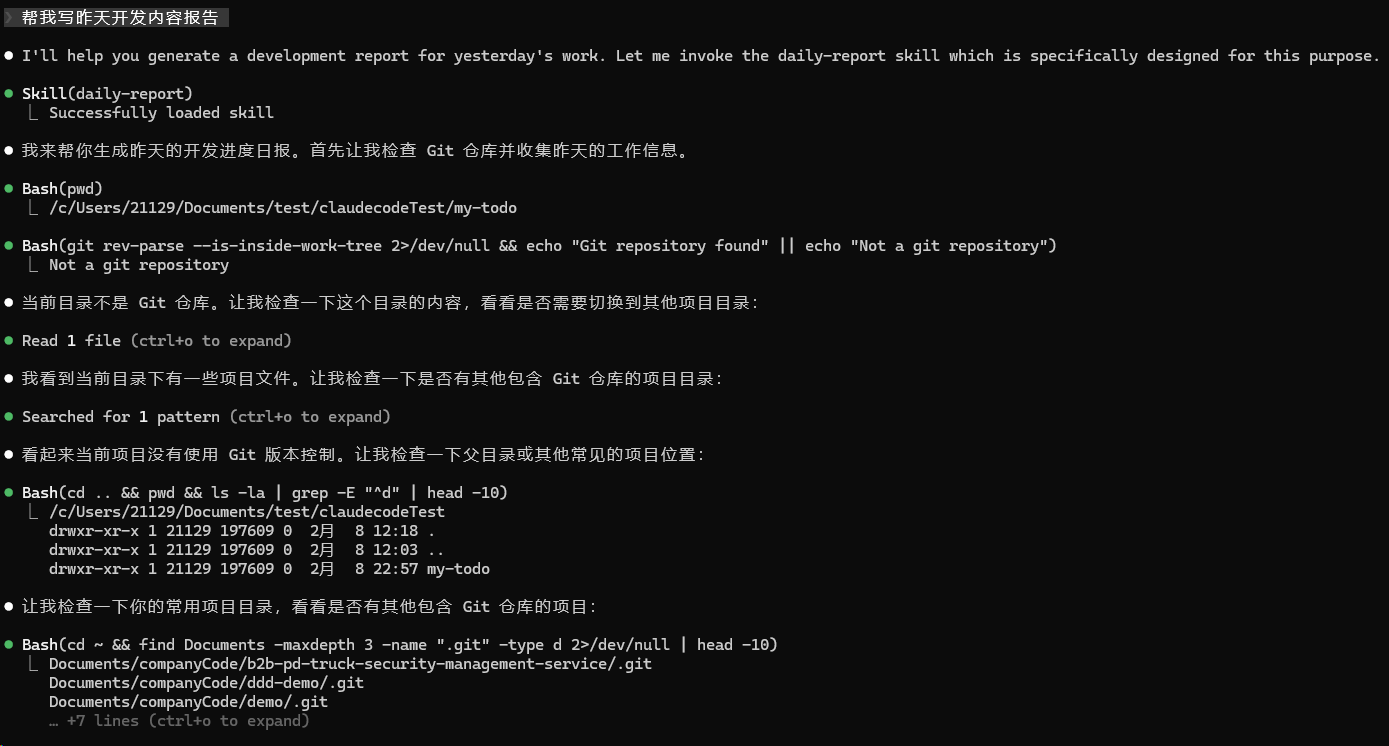
Hooks(钩子)
Hooks 允许你在特定事件发生时自动执行命令,实现自动化工作流。
/hooks 命令完整交互流程:
# 管理 Hooks
/hooks

# 输出示例:
Hooks Management:
┌────┬─────────────────┬──────────────┬─────────────────────────────┬──────────┐
│ ID │ Event           │ Matcher      │ Command                     │ Scope    │
├────┼─────────────────┼──────────────┼─────────────────────────────┼──────────┤
│ 1  │ PostToolUse     │ WriteEdit    │ prettier --write {file}     │ Project  │
│ 2  │ PreToolUse      │ Bash         │ echo "Running: {command}"   │ User     │
└────┴─────────────────┴──────────────┴─────────────────────────────┴──────────┘

Options:
1. Create new hook
2. Edit hook
3. Delete hook
4. Enable/Disable hook
5. Exit

# 选择 1 创建新 Hook
创建 Hook 示例:代码格式化
# 步骤 1:选择事件类型
Select hook event:
1. PreToolUse - Before tool execution
2. PostToolUse - After tool execution
3. OnError - When an error occurs
4. OnSuccess - When operation succeeds

> 2

# 步骤 2:设置匹配器(指定触发条件)
Enter matcher (tool name or pattern):
Examples:
  - WriteEdit (matches Write and Edit tools)
  - Bash (matches all bash commands)
  - * (matches everything)

> WriteEdit

# 步骤 3:设置命令
Enter command to execute:
Available variables:
  {file} - File path
  {command} - Original command
  {output} - Command output

> jq -r '.tool_input.file_path' | xargs prettier --write

# 步骤 4:选择作用域
Select scope:
1. Project settings (local) - Only this project
2. User settings - All your projects
3. Global settings - All users (not recommended)

> 1

✓ Hook created successfully!
  Event: PostToolUse
  Matcher: WriteEdit
  Command: jq -r '.tool_input.file_path' | xargs prettier --write
  Scope: Project (.claude/settings.local.json)
Hook 工作示例:
创建单行 HTML 的 test.html:
<!DOCTYPE html><html><head><title>Test</title></head><body><h1>Hello World!</h1><p>This is a test page.</p></body></html>
Claude Code 执行 Write(test.html) 后,Hook 会自动将文件格式化为多行:
<!DOCTYPE html>
<html>
  <head>
    <title>Test</title>
  </head>
  <body>
    <h1>Hello World!</h1>
    <p>This is a test page.</p>
  </body>
</html>
Hook 的三种作用域:
- Project settings (local):仅对当前项目生效,配置文件保存在
.claude/settings.local.json - User settings:对当前用户所有项目生效,配置文件保存在
~/.claude/settings.json - Global settings:全局生效(不推荐,容易冲突)
MCP Server 与 Figma 集成深度
Figma MCP 的认证与使用流程如下:
- 认证:通过
/mcp连接 Figma Server,在浏览器中完成授权。 - 工具:连接成功后
/mcp figma会列出可用工具,常用包括:
| 工具 | 说明 |
|---|---|
get_screenshot | 获取设计稿截图 |
get_design_context | 获取设计上下文(颜色、字体、间距等) |
create_design_system_rules | 创建设计系统规范 |
get_metadata | 获取元数据 |
get_variable_defs | 获取变量定义 |
- 典型工作流:在 Figma 中设计界面 → 右键选区选择 Copy link to selection → 在 Claude Code 中粘贴链接并调用
figma get_design_context、figma get_screenshot→ Claude Code 根据设计稿生成代码。
高级功能扩展与定制
Agent 与 SubAgent 机制
Agent 概念
Agent 是 Claude Code 的高级功能,可以理解为一个"子智能体",用于处理特定类型的复杂任务。它有自己的角色定义、工具集和工作流程。
/agent 命令完整交互流程:
# 创建和管理 Agent
/agent

# 输出示例:
Agent Management:
┌────┬─────────────────┬──────────────────────────────────────────┬──────────┐
│ ID │ Name            │ Description                              │ Scope    │
├────┼─────────────────┼──────────────────────────────────────────┼──────────┤
│ 1  │ code-reviewer   │ 代码审查专家,检查规范和最佳实践         │ Project  │
│ 2  │ test-writer     │ 自动编写单元测试和集成测试               │ User     │
└────┴─────────────────┴──────────────────────────────────────────┴──────────┘

Options:
1. Create new agent
2. Edit agent
3. Delete agent
4. Test agent
5. Exit

# 选择 1 创建新 Agent
创建 Agent 示例:代码审查员
# 步骤 1:选择创建位置
Select agent scope:
1. Project scope (.claude/agents/) - Only this project
2. User scope (~/.claude/agents/) - All your projects

> 1

# 步骤 2:选择创建方法
Select creation method:
1. Generate with Claude (recommended) - AI-assisted configuration
2. Manual configuration - Edit JSON directly

> 1

# 步骤 3:描述 Agent 职责
Describe the agent's role and responsibilities:
(Be specific about when and how this agent should be invoked)

> 这是一个代码审查的 agent,当用户要求代码审查的时候调用它。
> 它应该检查代码规范、安全性、性能和可维护性问题。

Generating agent configuration...

✓ Agent created successfully!

Agent Configuration:
  Name: code-reviewer
  Description: 当用户请求代码审查时,此代理将根据团队约定的规范对代码进行审查
  Model: sonnet
  Color: green

Tools enabled:
  ✓ Read-only tools (Read, Glob, Grep)
  ✓ Analysis tools (WebSearch, WebFetch)
  ✗ Edit tools (disabled for safety)
  ✗ Execution tools (disabled for safety)

Triggers:
  - "代码审查"
  - "审查代码"
  - "code review"
  - "review my code"

Configuration saved to: .claude/agents/code-reviewer/agent.json
生成的配置文件示例(agent.json):
{
  "name": "code-reviewer",
  "description": "当用户请求代码审查时,此代理将根据团队约定的 JS 和 CSS 规范对代码进行审查",
  "model": "sonnet",
  "color": "green",
  "systemPrompt": "你是一位资深代码审查专家,具备软件工程最佳实践、代码质量、安全性与可维护性方面的专业知识。",
  "tools": {
    "read": true,
    "glob": true,
    "grep": true,
    "webSearch": true,
    "edit": false,
    "bash": false
  },
  "triggers": [
    "代码审查",
    "审查代码",
    "code review"
  ],
  "autoInvoke": true
}
Claude Code 会自动生成 Agent 配置文件,包含:
name: code-reviewerdescription: "当用户请求代码审查时,此代理将根据团队约定的 JS 和 CSS 规范对代码进行审查"model: sonnetcolor: green- 工具配置(Read-only tools, Edit tools, Execution tools 等)
SubAgent 机制
SubAgent 是 Agent 的子类型,专门用于在用户明确要求时触发,例如当用户说"代码审核"、"审查我的代码"时自动调用。
关键区别:
- Agent Skill:共享主对话上下文,适合日常开发任务(如每日总结)
- SubAgent:独立上下文,适合专业性任务(如代码审查),不会污染主对话
创建名为 code-reviewer 的 SubAgent 时,可设置绿色背景、角色描述为「资深代码审查专家,具备软件工程最佳实践、代码质量、安全性与可维护性方面的专业知识」。
启动后输入「给我做下代码审核」,Claude Code 会调用该 SubAgent 进行审查,并输出报告,包括:
- 代码规范检查(JS/TS/CSS)
- 安全性问题
- 可维护性建议
- 具体修改建议
Plugin 机制
Plugin 是 Claude Code 的插件系统,可以将多个 Skill、SubAgent 和 Hook 打包成一个可复用的模块,类似于 macOS 的 DMG 或 Windows 的 EXE 文件。
安装 Plugin 示例:frontend-design
-
输入
/plugin命令 -
切换到
Discover标签页 -
搜索
frontend-design -
查看插件详情:
- 作者:Anthropic
- 功能:创建独特的、生产级前端界面,具有高设计质量
- 包含的 Skill:frontend-design
- 安装范围:用户级(user scope)或项目级(project scope)
-
选择安装范围:
Install for you (user scope):对当前用户所有项目生效Install for all collaborators on this repository (project scope):仅对当前项目生效Install for you, in this repo only (local scope):仅对当前项目本地生效
选择"对当前用户生效"并安装后,重启 Claude Code。
Plugin 的工作原理:
- 实际上是安装了一个 Agent Skill
- 包含预定义的工具集(如 Figma MCP 工具)
- 可以被其他 Agent 或 SubAgent 调用
- 支持版本管理和更新
安装 frontend-design 后,在 /skills 中会出现 frontend-design。请求「按照 frontend-design 的要求做一个待办软件,使用 HTML 实现」时,Claude Code 会调用该插件,生成符合设计规范的代码,例如:
- 精美的毛玻璃效果
- 渐变色背景
- 响应式布局
- 符合设计系统的组件样式
Custom Command(自定义命令)
Custom Command 是预先定义好的命令,需要手动触发。
创建自定义命令:
-
在项目根目录创建
.claude/commands/目录(如果不存在) -
在该目录下创建命令文件,如
review.md:---
name: review
description: 对当前更改进行代码审查
---
请审查以下更改:
1. 检查代码是否符合团队编码规范
2. 检查是否有潜在的安全问题
3. 检查是否有性能优化空间
4. 提供具体的修改建议 -
在 Claude Code 会话中输入
/review即可触发该命令
使用场景:
- 团队常用的代码审查流程
- 标准化的部署准备检查
- 重复性的文档生成任务
Rules(规则文件夹)
Rules 文件夹包含 .md 文件,其中包含 Claude 应该始终遵循的最佳实践。这是一种模块化的规则管理系统。
两种组织方式:
| 方式 | 描述 | 适用场景 |
|---|---|---|
| 单个文件 | 所有内容在一个文件中 | 小型项目,规则简单 |
| Rules 文件夹 | 按关注点分组的模块化 .md 文件 | 大型项目,规则复杂 |
Rules 文件夹结构示例:
~/.claude/rules/
  security.md      # 不要硬编码密钥,验证输入
  coding-style.md  # 不可变性,文件组织
  testing.md       # TDD 工作流,70% 覆盖率
  git-workflow.md  # 提交格式,MR 流程
  agents.md        # 何时委派给 subagents
  performance.md   # 模型选择,上下文管理
示例规则内容:
# coding-style.md

团队代码风格规则:
- 代码库中不使用表情符号
- 前端避免使用紫色色调
- 部署前始终测试代码
- 优先考虑模块化代码而不是超大文件
- 永远不要提交 console.logs
- 单个文件不要超过 2000 行,单个方法不要超过 150 行
- 使用 2 空格缩进
- 使用单引号
规则加载优先级: 项目规则 > 用户全局规则
Rules 与 Skills 的区别:
- Rules:自动生效的规则,不需要手动调用
- Skills:需要手动触发或由 AI 根据描述主动调用
- Rules 更适合强制性的、必须遵守的规范
- Skills 更适合可选的工作流程和任务模板
多 Claude 协作
Git Worktree
Git Worktree 是一个非常实用的工具,适合多个独立任务的开发。它是多检出(多个分支同时工作)的轻量替代方案。
工作原理:
Git Worktree 允许你将同一仓库的多个分支检出到不同目录。每个 worktree 有独立工作目录和文件,但历史和 reflog 共享。
使用场景:
用 Git Worktree 可让你同时在项目不同部分运行多个 Claude,每个专注于独立任务:
- 一个 Claude 重构认证系统
- 另一个构建数据可视化组件
任务互不干扰,各自高效推进,无需等待或处理冲突。
操作步骤:
# 1. 创建 worktree
git worktree add .worktree/quality_feature

# 2. 在每个 worktree 启动独立的 Claude
cd .worktree/quality_feature && claude

# 3. 按需创建更多 worktree(在新终端标签页重复 1-2 步)

# 4. 完成后清理
git worktree remove .worktree/quality_feature
使用建议:
- 每个 worktree 保持一个终端标签页
- 不同 worktree 用不同 IDE 窗口
- Claude Code 可以自主解决合并和冲突
规范驱动开发(Spec-Driven Development, SDD)
理念概述
Spec KIT 采用「意图主导开发」的理念,将稳定的「做什么」与灵活的「怎么做」分离。
核心创新:
- 规范成为可执行文件,直接生成工作实现
- 不仅仅是指导实现,而是能够直接生成实现的可执行源头
- 从「代码是王者」的传统模式转向「规范成为主导」的新模式
四阶段流程
┌─────────────────────────────────────────────────────────────┐
│                     Spec KIT 流程                             │
├──────────────┬──────────────┬──────────────┬───────────────┤
│  1. Specify  │   2. Plan    │   3. Tasks   │  4. Implement │
│   (规范)    │   (计划)    │   (任务)    │   (实现)     │
├──────────────┼──────────────┼──────────────┼───────────────┤
│ 提供高层级描述│ 提供技术栈和  │ 将规范和计划  │ AI 按顺序执行  │
│ AI 生成详细  │ 架构约束      │ 分解为具体    │ 任务,开发者   │
│ 规范,关注    │ AI 生成综合  │ 可测试的      │ 审查聚焦的变更 │
│ 用户旅程和体验│ 技术计划      │ 任务块        │               │
└──────────────┴──────────────┴──────────────┴───────────────┘
- Specify(规范):提供高层级描述,AI 生成详细规范,关注用户旅程和体验
- Plan(计划):提供技术栈和架构约束,AI 生成综合技术计划
- Tasks(任务):将规范和计划分解为具体的、可测试的任务块
- Implement(实现):AI 按顺序执行任务,开发者审查聚焦的变更
核心原则
闭环(Closing the Loop):
自我验证、测试和迭代是高效 AI 辅助编程的关键。AI 必须能够:
- 编译代码
- 运行测试
- 执行程序
- 验证输出
这个机制确保生成的代码不是空中楼阁,而是实际可运行的。
MCP Server 实用集成示例
除了前面介绍的 Figma MCP,这里补充更多实用的 MCP Server 集成示例。
GitLab MCP
用于连接 GitLab 仓库,进行代码审查、PR 管理等操作。
claude mcp add git_mcp -s project \
  -e GITLAB_PERSONAL_ACCESS_TOKEN=xxxxxxx \
  -e GITLAB_API_URL=https://git.example.com \
  -e GITLAB_READ_ONLY_MODE=true \
  -- npx @zereight/mcp-gitlab
MySQL MCP
连接 MySQL 数据库,允许 Claude Code 直接查询数据库结构和内容。
npx -y @benborla29/mcp-server-mysql@2.0.3
Jina MCP
获取 URL 内容和网页搜索,适合爬取网页内容或快速搜索信息。
claude mcp add --transport sse jina https://mcp.jina.ai/sse \
  --header "Authorization : Bearer xxxxx"
Context7 MCP
获取语言 API 的上下文信息。
npx -y @upstash/context7-mcp
Playwright MCP
操作浏览器进行自动化测试、网页截图等。
npx -y @playwright/mcp@latest --extension
Lark MCP
获取飞书文档内容,适合将飞书知识库集成到开发流程中。
npx -y @larksuiteoapi/lark-mcp
Jira MCP
操作 Jira 进行任务管理。
pip install g7-jira-mcp -i https://mirrors.aliyun.com/pypi/simple
claude mcp add jira-mcp -s user \
  -e JIRA_USERNAME=xxx \
  -e JIRA_PASSWORD=xxx \
  -- g7-jira-mcp --transport stdio
MCP 管理注意事项:
- 注意配置的 MCP 占用的上下文空间,及时关闭不需要的 MCP 配置
- 使用
/mcp命令查看已安装的 MCP 服务器 - 可以按需启用或禁用 MCP 服务器
安装 Plugin 示例:frontend-design
-
输入
/plugin命令 -
切换到
Discover标签页 -
搜索
frontend-design -
查看插件详情:
- 作者:Anthropic
- 功能:创建独特的、生产级前端界面,具有高设计质量
- 包含的 Skill:frontend-design
- 安装范围:用户级(user scope)或项目级(project scope)
-
选择安装范围:
Install for you (user scope):对当前用户所有项目生效Install for all collaborators on this repository (project scope):仅对当前项目生效Install for you, in this repo only (local scope):仅对当前项目本地生效
选择“对当前用户生效”并安装后,重启 Claude Code。
Plugin 的工作原理:
- 实际上是安装了一个 Agent Skill
- 包含预定义的工具集(如 Figma MCP 工具)
- 可以被其他 Agent 或 SubAgent 调用
- 支持版本管理和更新
安装 frontend-design 后,在 /skills 中会出现 frontend-design。请求「按照 frontend-design 的要求做一个待办软件,使用 HTML 实现」时,Claude Code 会调用该插件,生成符合设计规范的代码,例如:
- 精美的毛玻璃效果
- 渐变色背景
- 响应式布局
- 符合设计系统的组件样式
综合实战:完整待办应用
可将上述能力组合,搭建完整待办应用:
- 基础结构:使用
frontend-design插件生成专业 UI - 功能实现:通过 Agent Skills 添加任务管理、优先级标记等功能
- 国际化:使用 SubAgent 实现中英文切换
- 代码质量:使用 code-reviewer SubAgent 进行最终审查
- 自动化:通过 Hooks 实现保存时自动格式化
最终效果:一个功能完整、设计精美、代码规范的待办应用,完全由 Claude Code 自动生成。
常用命令速查表
基础命令
| 命令 | 说明 | 示例 |
|---|---|---|
/login | 登录 Claude Code | /login |
/help | 查看帮助 | /help 或 ? |
!command | 执行系统命令 | !open index.html |
Shift + Tab | 切换模式 | 在默认/自动/规划模式间切换 |
Shift + Enter | 多行输入 | 输入多行需求 |
Ctrl + g | 在 VS Code 中编辑 | 编辑大段文本 |
Ctrl + b | 后台运行 | 将当前进程放到后台 |
ESC | 退出当前对话 | 返回主界面 |
会话管理
| 命令 | 说明 | 示例 |
|---|---|---|
/rewind | 回滚代码和会话 | /rewind |
/compact | 压缩对话历史 | /compact |
/clear | 清空对话历史 | /clear |
/tasks | 查看后台任务 | /tasks |
/config | 查看和修改配置 | /config |
/status | 查看当前会话状态 | /status |
会话恢复
| 命令 | 说明 | 示例 |
|---|---|---|
--continue | 立即跳回到最近一次会话 | claude --continue |
--resume | 列出所有历史会话选择恢复 | claude --resume |
上下文管理
| 命令 | 说明 | 示例 |
|---|---|---|
/init | 初始化 CLAUDE.md | /init |
/memory | 管理记忆文件 | /memory |
高级功能
| 命令 | 说明 | 示例 |
|---|---|---|
/mcp | 管理 MCP 服务器 | /mcp |
/skills | 查看和管理技能 | /skills |
/hooks | 管理钩子 | /hooks |
/agent | 创建和管理 Agent | /agent |
/plugin | 管理插件 | /plugin |
启动参数
| 参数 | 说明 | 示例 |
|---|---|---|
--dangerously-skip-permissions | 跳过权限确认 | claude --dangerously-skip-permissions |
--model | 指定模型 | claude --model sonnet |
最佳实践
开发工作流建议
1. 项目初始化
# 创建项目目录
mkdir my-project && cd my-project

# 启动 Claude Code
claude

# 初始化项目上下文
/init
2. 日常开发
- 使用自动模式提高效率:按
Shift + Tab切换到自动模式,减少重复确认 - 定期压缩上下文:每完成一个大功能后执行
/compact,保持对话清晰 - 重要节点使用 Git:不要完全依赖
/rewind,重要变更前先提交 Git - 合理使用后台任务:开发服务器用
Ctrl + b放到后台,用/tasks管理
3. 复杂任务处理
- 先规划再执行:按
Shift + Tab进入规划模式,讨论方案后再实施 - 确认计划细节:在执行前仔细审查 Claude Code 的计划,必要时补充需求
- 分步骤验证:大功能分阶段完成,每个阶段验证后再继续
- 使用 Task 工具:创建任务列表,跟踪进度
4. 团队协作
- 共享项目上下文:将
CLAUDE.md提交到版本控制,团队成员共享项目知识 - 统一 Skills 和 Agents:在项目级别创建 Skills 和 Agents,确保团队使用一致的工作流
- 使用 Project scope 安装插件:团队共用的插件选择 Project scope 安装
- 使用 Git Worktree:多个 Claude 并行工作,互不干扰
5. 上下文管理策略
# 项目启动时
/init                    # 初始化项目上下文

# 开发过程中
/memory                  # 定期查看和更新记忆文件
/compact                 # 每完成一个功能后压缩对话

# 出现降智或偏离正确方向时
/clear                   # 立即清理上下文

# 切换模型时
# 使用 --model 指定模型
claude --model sonnet

# 切换任务时
/clear                   # 清空对话,开始新任务

# 项目结束时
/memory                  # 更新项目文档,记录关键决策
安全建议
⚠️ 权限管理
- 生产环境避免跳过权限:
--dangerously-skip-permissions仅在开发环境使用 - 敏感操作手动确认:删除文件、修改配置等操作始终手动确认
- 审查终端命令:Claude Code 执行的命令可能影响系统,执行前仔细审查
🔒 代码安全
- 重要变更前提交 Git:使用 Git 作为主要的版本控制工具,不依赖
/rewind - 审查生成的代码:AI 生成的代码可能存在安全漏洞,部署前进行代码审查
- 保护敏感信息:不要在对话中包含密码、API 密钥等敏感信息
📝 最佳实践清单
- ✅ 项目开始时执行
/init创建 CLAUDE.md - ✅ 定期执行
/compact压缩对话历史 - ✅ 重要节点提交 Git,不完全依赖
/rewind - ✅ 使用规划模式讨论复杂方案
- ✅ 团队共享 CLAUDE.md 和项目级 Skills
- ✅ 遇到代码反复改不对时先写测试验证
- ✅ 当 Claude 偏离方向或降智时立即
/clear - ✅ 合理选择模型,日常使用 Sonnet,必要时用 Opus
- ❌ 不在生产环境使用
--dangerously-skip-permissions - ❌ 不在对话中包含敏感信息
- ❌ 不要盲目使用 Opus 模型(成本高且能力差异不大)
- ❌ 不盲目执行 Claude Code 建议的命令
🔍 定期审查
# 查看 Claude Code 的操作历史
/tasks                   # 查看后台任务
/memory                  # 查看记忆文件
/hooks                   # 审查自动化钩子
/agent                   # 审查 Agent 配置
/commands                # 查看自定义命令
/config                  # 查看配置设置
/mcp                     # 查看 MCP 服务器状态
成本优化清单
- ✅ 一次性说清楚需求,避免频繁提问
- ✅ 使用
@文件名引用文件,减少上下文中的文件内容 - ✅ 最大化利用缓存,避免重复请求
- ✅ 切换话题时使用
/clear清除上下文 - ✅ 日常开发使用 Sonnet 模型
- ✅ 及时关闭不需要的 MCP 配置
- ❌ 不要滥用 Opus 模型
- ❌ 不要在不必要时加载大量无关文件到上下文
总结与展望
本教程覆盖 Claude Code 的四大能力:基础交互(三种模式)、复杂任务(终端与后台任务)、多模态与上下文(CLAUDE.md、Figma MCP)、高级扩展(Agent Skill、SubAgent、Plugin)。其他编程 Agent(如 Cursor、OpenCode)在用法上类似,可举一反三。
可期方向:多模态(音视频)、更智能的上下文与插件生态、与更多设计工具的集成。Claude Code 适合作为生产力辅助,处理重复性工作,让你更聚焦创造性部分。